Запрос «обработай документы» скрывает несколько разных работ. Иногда нужно найти ответ в источниках. Иногда — написать новый текст, который будет согласовывать команда. Иногда содержание уже принято и осталось выпустить аккуратный файл. Один сервис может участвовать в нескольких этапах, но критерии результата всё равно различаются.
Я отобрал пять инструментов под эти ситуации. В списке есть и средство без ИИ: оно полезно там, где после интеллектуальной работы нужна повторяемая сборка. Это выбор по назначению, а не рейтинг качества ответов или универсальная рекомендация покупать все подписки.
В этой статье
- 1. Claude с документными навыками: подготовить редактируемую выдачу
- 2. NotebookLM / Gemini Notebook: разобраться в корпусе источников
- 3. Adobe Acrobat AI: вопросы рядом с PDF
- 4. Copilot в Word: правка внутри рабочего документа
- 5. Pandoc: повторяемая сборка принятого содержания
- Выберите задачу до покупки инструмента
- Проверьте содержание отдельно от формы
- Реальные проекты
- Источники
1. Claude с документными навыками: подготовить редактируемую выдачу
Официальный навык docx описывает работу Claude с документами Word. Рассматривайте этот подход, если из нескольких исходников требуется собрать цельный материал с заранее заданной структурой.
Подготовьте фактическую основу, образец и список решений, которые модель не должна принимать самостоятельно. Например, для инструкции задайте порядок действий и ответственных, а не только тему. После получения файла поручите человеку выполнить по нему реальную операцию. Так обнаружатся пропущенные условия, двусмысленные слова и шаги, которые автор считал очевидными. Способность создать файл не означает, что инструкция уже пригодна для передачи новичку.
Первоисточники: Anthropic: DOCX skill ↗
2. NotebookLM / Gemini Notebook: разобраться в корпусе источников
В официальных материалах Google описан подход NotebookLM к работе с добавленными источниками, вопросами и ссылками на основания ответа. Текущая справка Google представлена под названием Gemini Notebook; интерфейс своего аккаунта стоит сверять с ней.
Я бы использовал такой инструмент для первого разбора большой темы: выделить основные понятия, противоречия и пробелы. Загрузите небольшой проверенный корпус, а затем задайте вопросы, ответы на которые заранее известны эксперту. Особое внимание уделите ответу, которого в корпусе нет. Хороший исследовательский процесс должен обнаружить этот пробел, а не достроить убедительное объяснение из общих знаний.
Первоисточники: Google: Discover sources in NotebookLM ↗ Gemini Notebook Help ↗
3. Adobe Acrobat AI: вопросы рядом с PDF
Acrobat AI Assistant отвечает на вопросы по содержимому документов и связывает ответы с источниками внутри них. Это удобно рассмотреть, когда сотрудники уже работают с PDF и должны быстро находить нужные условия или фрагменты.
Для испытания возьмите документ с основной частью и приложением. Спросите о конкретном сроке или условии, затем откройте указанное место и проверьте соседний абзац. Иногда исключение меняет смысл найденной фразы. Отдельно проверьте скан с таблицей: визуально похожие значения могут быть распознаны неверно. Доступ к возможностям зависит от продукта и условий подписки.
Первоисточники: Generative AI overview in Acrobat apps ↗
4. Copilot в Word: правка внутри рабочего документа
Copilot в Word поддерживает создание и изменение текста непосредственно в документе. Доступ зависит от лицензии, версии приложения и настроек организации; отдельные возможности могут появляться постепенно.
Этот вариант стоит испытать там, где команда уже согласовывает документы в Microsoft 365. Выберите небольшой раздел и попросите сделать его понятнее, сохранив обязательные условия. Затем сравните смысл до и после, включая отрицания, исключения и ссылки на приложения. Не оценивайте правку только по лёгкости чтения: сокращённая формулировка иногда теряет важную границу. Для сложного согласования полезнее несколько ограниченных правок, чем полная перепись документа.
Первоисточники: Draft and add content with Copilot in Word ↗
5. Pandoc: повторяемая сборка принятого содержания
Pandoc преобразует документы между форматами. Это не ИИ-помощник, и именно поэтому он полезен на этапе, где содержание уже утверждено и нужно воспроизводимо собрать выдачу.
Например, редактор ведёт инструкцию в Markdown, а клиенту нужен DOCX. Согласуйте шаблон и проверьте таблицы, подписи, списки и специальные символы. При изменении текста пересоберите файл тем же способом. Для PDF могут понадобиться дополнительные компоненты выбранного пути сборки. Такой подход требует первоначальной настройки, зато позволяет отделить изменение смысла от изменения оформления и быстрее выяснять источник ошибки.
Первоисточники: Pandoc User’s Guide ↗
Выберите задачу до покупки инструмента
Для проверки подготовьте один набор: исходный документ, вопрос с известным ответом, отсутствующий факт и образец результата. Он позволит увидеть, на каком этапе инструмент полезен именно вашей команде.
Сравнение по задаче · на телефоне таблицу можно листать
| Инструмент | Основная пробная задача | Критерий приёмки |
|---|---|---|
| Claude с docx | Собрать материал из исходников | Редактируемость и сохранность фактов |
| NotebookLM / Gemini Notebook | Разобрать корпус знаний | Ответ связан с действительным источником |
| Acrobat AI | Найти условие в PDF | Фрагмент и исключения проверены |
| Copilot в Word | Улучшить согласуемый раздел | Смысл сохранён после правки |
| Pandoc | Выпустить принятый текст | Повторяемая структура файла |
Проверьте содержание отдельно от формы
В материалах Игоря Малышева экспертные знания проходят через гайды, видео и приложение. Это хороший ориентир для проверки: совет должен сохранять смысл при смене носителя. В БелоВоз досье и Excel относятся к маршруту предварительного разбора и расчёта; привлекательное оформление не отменяет проверки исходных параметров специалистом. Эти связи объясняют рабочие критерии и не приписывают кейсам использование пяти выбранных программ.
Подготовь документ по приложенным источникам и образцу. Каждое существенное утверждение свяжи с источником. Отсутствующие сведения вынеси в отдельный список. Не меняй численные значения и условия. После сборки перечисли содержательные проверки отдельно от проверки оформления и открываемости файла.
Перейдите от инструмента к проекту.
 Игорь Малышев: гайды и цифровой продукт ↗Пример сохранения экспертного смысла в разных форматах
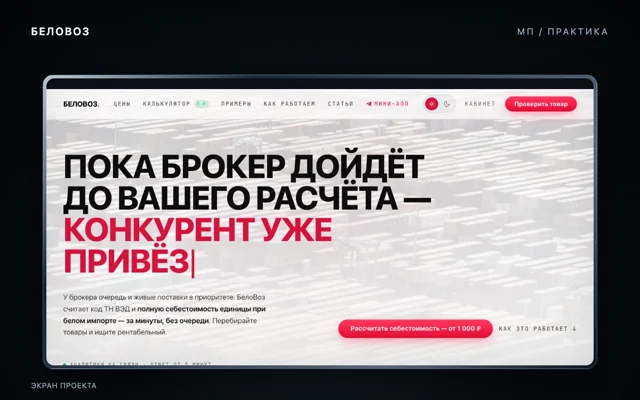 БелоВоз: досье и расчёт ↗Пример различия между оформлением и проверкой содержимого
Для поиска ответа выбирайте проверяемую связь с источником; для согласования — удобную правку; для выпуска — устойчивую сборку. Начните с самого проблемного этапа вашего документооборота. Подтверждённый результат на небольшом пакете полезнее обещания обработать весь архив сразу.
Соберём маршрут работы с документом
Определим источники, этап проверки и нужный формат выдачи, затем настроим процесс на вашем реальном образце.
Источники и дата проверки
Проверено 15 октября 2026 года. Это редакционная подборка по рабочим сценариям. Место в списке не означает независимого рейтинга качества. Доступность функций зависит от продукта, аккаунта и региона; приведённые примеры запросов — рабочие заготовки для вашей проверки.
- Anthropic: DOCX skill ↗Работа с файлами Word
- Google: Discover sources in NotebookLM ↗Работа с источниками, вопросами и цитированием; историческое описание возможностей · Дата источника: 2025-04-02
- Gemini Notebook Help ↗Текущее название справочного центра Google
- Generative AI overview in Acrobat apps ↗Ответы по PDF со ссылками на источники; доступ зависит от условий · Дата источника: 2026-08-31
- Draft and add content with Copilot in Word ↗Создание и изменение текста, ограничения доступности
- Pandoc User’s Guide ↗Преобразование документов между форматами