ИИ способен быстро превратить заметки в слайды. Но презентацию покупают вниманием: человек должен понять предложение, увидеть основания и решить, что делать дальше. Десять аккуратных страниц без ясной логики не помогают продаже.
Я бы выбирал инструмент после ответа на три вопроса: кто редактирует файл, где его смотрят и какие данные нельзя менять. Эта подборка сопоставляет пять вариантов по рабочим сценариям, а не объявляет универсального лидера.
В этой статье
- Соберите пакет для презентации
- Gamma: быстро собрать структурированный черновик
- Canva: когда презентация входит в систему визуальных материалов
- Beautiful.ai: когда полезны ограничения композиции
- PowerPoint с Copilot: когда клиенту нужен рабочий файл
- Gemini в Google Slides: когда важна совместная правка
- Выбор по следующему действию
- Сделайте шестислайдовый пилот
- Связь с реальной работой
- Реальные проекты
- Источники
Соберите пакет для презентации
Подготовьте цель встречи, описание аудитории, три основных вывода, подтверждающие материалы и нужное действие в конце. Для коммерческого предложения добавьте проверенные характеристики предмета, разрешённые фотографии и список неизвестного. Каждый числовой тезис должен иметь источник.
Начинайте со структуры в обычном тексте. На каждый будущий слайд запишите одну мысль, доказательство и вопрос зрителя, на который он отвечает. Тогда смена программы не заставит пересобирать содержание. Согласованная логика также помогает заметить красивый, но лишний слайд, который отвлекает от решения.
Gamma: быстро собрать структурированный черновик
Gamma описывает режимы Generate, Paste и Import: создание по теме, оформление подготовленного текста и преобразование имеющихся материалов. После этого презентацию можно редактировать.
Для первого опыта я бы использовал собственный проверенный текст, а не просил сервис придумать предложение целиком. Посмотрите, как он распределяет аргументы, где сокращает важную оговорку и какие изображения предлагает. Перед отправкой обязательно проверьте выходной формат, который получит клиент: просмотр в сервисе и экспортированный документ могут восприниматься по-разному.
Первоисточники: Create in Gamma ↗
Canva: когда презентация входит в систему визуальных материалов
Canva предлагает ИИ-генерацию черновиков презентаций и дальнейшее оформление. Её стоит включить в сравнение, если команде нужно создавать рядом со слайдами другие согласованные материалы бренда.
Тест должен охватывать не только первый экран. Возьмите слайд с длинным русским заголовком, таблицей и реальной фотографией. Проверьте, можно ли сохранить ритм оформления после правки содержимого. Если каждый сотрудник выбирает новый набор шрифтов и цветов, удобный редактор не удержит стиль сам: понадобятся эталоны и ответственный за дизайн.
Первоисточники: Canva AI Presentation Maker ↗
Beautiful.ai: когда полезны ограничения композиции
Smart Slides в Beautiful.ai автоматически перестраивают расположение и размеры элементов при изменениях. Такой подход можно проверить на регулярных отчётах и презентациях с повторяющейся структурой.
Задайте слайд с четырьмя пунктами, затем добавьте пятый и замените один текст на вдвое более длинный. Оцените, сохраняется ли смысловой акцент. Автоматическая компоновка полезна, пока она соответствует задаче страницы. Для нестандартной истории иногда важнее свободная композиция; это нужно выяснить до того, как вся презентация будет собрана.
Первоисточники: Beautiful.ai Smart Slides ↗
PowerPoint с Copilot: когда клиенту нужен рабочий файл
Copilot в PowerPoint помогает подготовить структуру и слайды; документация рекомендует учитывать шаблон организации. Возможности зависят от лицензии и настроек, а отдельные функции распространяются постепенно.
Этот вариант я бы проверял, когда клиент или коллега продолжит редактировать презентацию в PowerPoint. Дайте ему результат без пояснений автора и попросите заменить изображение, изменить значение и добавить страницу. Отмечайте, какие элементы остаются обычными объектами, а какие требуют обходного пути. Приёмка должна учитывать реального следующего редактора, а не только автора генерации.
Первоисточники: Create a presentation with Copilot in PowerPoint ↗
Gemini в Google Slides: когда важна совместная правка
Официальная справка описывает генерацию редактируемой презентации в Slides после уточнения темы и согласования структуры. Далее элементы можно менять вручную. Перед планированием работы нужно проверить доступность функции у участников.
В пилоте полезен сценарий с двумя ролями: эксперт уточняет содержание, дизайнер приводит его к единому виду. Посмотрите, удобно ли возвращаться к источникам и сохраняется ли понятная ответственность за итоговую версию. Совместный документ ускоряет обсуждение, но не отвечает сам на вопрос, кто подтвердил спорный тезис и разрешил отправку.
Первоисточники: Generate presentations with Gemini in Google Slides ↗
Выбор по следующему действию
Задача таблицы — показать, какой сценарий испытать первым. Сравнение относится к организации работы, а не к объективному качеству всех возможных презентаций.
Сравнение по задаче · на телефоне таблицу можно листать
| Инструмент | Проверяемый сценарий | Возможное ограничение |
|---|---|---|
| Gamma | Быстрый черновик из готового текста | Нужно проверить финальный экспорт |
| Canva | Единый стиль нескольких материалов | Команде нужны правила оформления |
| Beautiful.ai | Повторяемая композиция отчёта | Автокомпоновка может мешать особой сцене |
| PowerPoint Copilot | Передача редактируемого файла | Функции зависят от лицензии |
| Gemini в Slides | Совместная работа над структурой | Доступ проверяется у участников |
Сделайте шестислайдовый пилот
Возьмите одну задачу: представить объект или услугу за пять минут. Согласуйте вступление, проблему, предложение, доказательство, ограничения и следующий шаг. Сначала получите текстовую структуру, затем оформите её в двух выбранных инструментах.
Попросите человека, не участвовавшего в подготовке, пересказать предложение после просмотра. Если он запомнил декоративную сцену, но не понял действие, исправляйте содержание. После этого проверьте файл на телефоне и большом экране, откройте все ссылки и сверьте цифры с источниками. Пример запроса ниже задаёт границы, но не заменяет экспертную проверку.
Подготовь структуру презентации на шесть слайдов по приложенному проверенному материалу. Аудитория — руководитель, время просмотра пять минут. Для каждого слайда дай один тезис, подтверждающий факт и предложение визуала. Не добавляй цены, результаты и характеристики, которых нет в источнике. Недостающие сведения вынеси в вопросы.
Связь с реальной работой
В обучении Александра по бизнес-авиации разбирался маршрут подготовки PDF-презентаций техники из исходных сведений. В проекте Игоря Малышева экспертные знания стали гайдами и PDF-материалами наряду с сайтом и приложением.
Оба примера помогают сформулировать требования к содержанию: профессиональная информация должна оставаться узнаваемой после упаковки. Они не подтверждают использование всех пяти продуктов из списка. Для своего пилота возьмите тот же принцип: сначала источник и задача читателя, затем визуальная форма, после — проверка готового файла и удобства его применения.
Перейдите от инструмента к проекту.
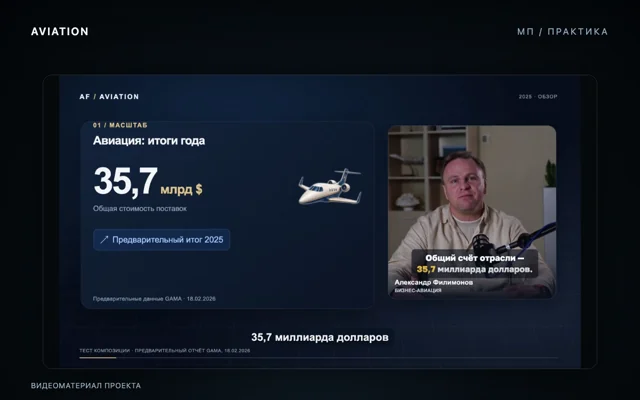 Бизнес-авиация: подготовка PDF-презентаций ↗Пример обучения на реальном маршруте упаковки сведений о технике.
 Игорь / Volvo: экспертные гайды и PDF ↗Пример превращения экспертных знаний в материал для пользователя.
Выберите два инструмента и одну шестислайдовую задачу. Сравните понимание предложения, трудоёмкость правок и качество файла, который действительно увидит клиент.
Соберём презентацию на ваших данных
На одной рабочей теме выстроим аргументы, подготовим визуальную структуру и проверим итоговый материал с точки зрения клиента.
Источники и дата проверки
Проверено 15 октября 2026 года. Это редакционная подборка по рабочим сценариям. Место в списке не означает независимого рейтинга качества. Доступность функций зависит от продукта, аккаунта и региона; приведённые примеры запросов — рабочие заготовки для вашей проверки.
- Create in Gamma ↗Создание презентаций через Generate, Paste и Import; последующее редактирование.
- Canva AI Presentation Maker ↗Генерация черновиков презентаций и дальнейшая работа с оформлением.
- Beautiful.ai Smart Slides ↗Адаптивные слайды, автоматически меняющие размещение элементов при правках.
- Create a presentation with Copilot in PowerPoint ↗Создание структуры и слайдов, использование темы; ограничения лицензий и постепенный rollout функций.
- Generate presentations with Gemini in Google Slides ↗Создание редактируемой презентации после согласования структуры; ручные правки элементов.